 一、引言
一、引言
Word作为Microsoft Office套件中的核心组件,广泛应用于各类办公场景。无论是撰写报告、制作简历,还是编辑合同、设计宣传册,Word都能提供强大的支持。本文将从基础到高级,全面介绍Word软件的使用技巧,助您成为文档编辑高手。
二、基础操作篇
-
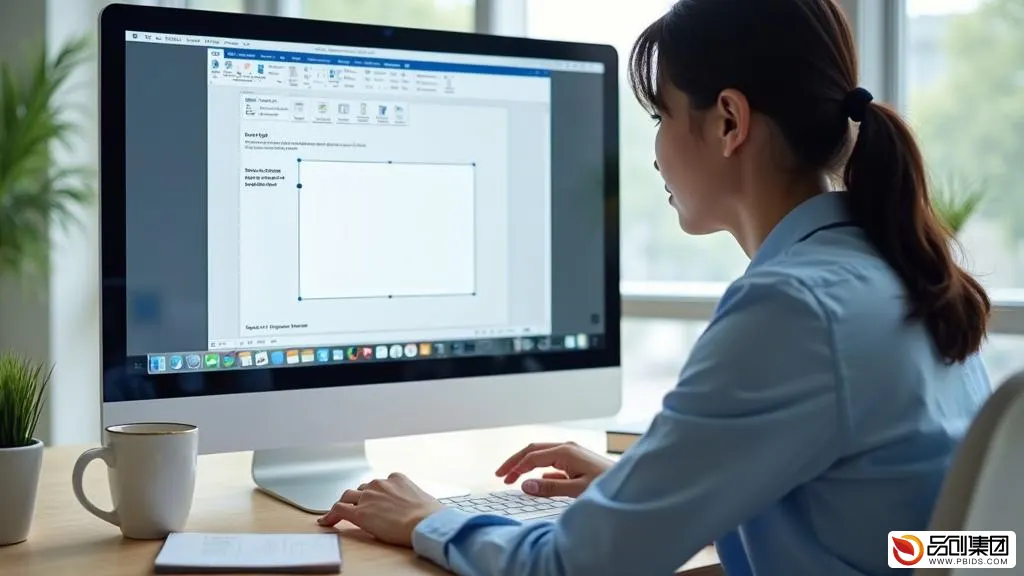
界面介绍:首先,我们来了解一下Word软件的界面布局。Word界面主要由菜单栏、工具栏、编辑区、状态栏等部分组成。每个部分都有其独特的功能,了解这些功能将为您后续的操作打下坚实基础。
-
新建与保存:新建文档是Word使用的第一步。您可以通过点击“文件”菜单下的“新建”选项,或使用快捷键Ctrl+N来创建新文档。保存文档同样重要,点击“文件”菜单下的“保存”或使用快捷键Ctrl+S,即可将您的文档保存到指定位置。
-
文本输入与编辑:在Word中,您可以直接在编辑区输入文本。编辑文本时,可以使用删除键、回车键等常用快捷键,以及复制、粘贴、剪切等高级操作。此外,Word还提供了查找与替换功能,帮助您快速定位并修改文档中的特定内容。
三、高级技巧篇
-
格式设置:格式设置是Word文档编辑中的重要环节。您可以通过“开始”菜单下的各种格式设置选项,如字体、字号、颜色、加粗、倾斜等,来调整文档的外观。此外,段落设置也是不可忽视的,包括对齐方式、缩进、行距等,都能影响文档的整体布局。
-
表格应用:Word中的表格功能非常强大,可以用于制作各种数据报表、日程安排等。插入表格后,您可以调整表格的行高、列宽,设置单元格边框和填充色,以及合并或拆分单元格。此外,Word还提供了丰富的表格样式供您选择。
-
图片插入与编辑:在Word文档中插入图片可以丰富文档内容,提升视觉效果。您可以通过“插入”菜单下的“图片”选项来插入本地图片或在线图片。插入图片后,您可以调整图片的大小、位置、旋转角度等,还可以为图片添加边框、阴影等效果。
-
页面布局:页面布局决定了文档的打印效果和阅读体验。您可以通过“布局”或“页面设置”菜单来调整文档的页边距、纸张大小、纸张方向等。此外,Word还提供了分栏、页眉页脚、页码等功能,帮助您更好地组织文档内容。
-
快捷键使用:掌握Word中的快捷键可以大大提高您的工作效率。常用的快捷键包括Ctrl+C(复制)、Ctrl+V(粘贴)、Ctrl+X(剪切)、Ctrl+A(全选)、Ctrl+Z(撤销)等。此外,Word还支持自定义快捷键,您可以根据自己的习惯来设置。
四、实战演练
为了巩固所学知识,我们将通过几个实战案例来检验您的Word技能。这些案例包括撰写一份简单的报告、制作一份精美的简历、编辑一份合同以及设计一份宣传册。通过这些案例,您将能够更深入地理解Word软件的使用技巧,并将其应用于实际工作中。
五、结语
通过本文的学习,相信您已经掌握了Word软件的基础操作和高级技巧。在未来的工作中,您可以运用这些技能来高效地编辑和处理各类办公文档。同时,我们也鼓励您不断探索Word软件的新功能和新技巧,以不断提升自己的文档编辑能力。